

ComfyUI/input/3d/ から利用可能な 3D リソースが自動的に取得されます。また、サポートされている 3D ファイルをアップロード機能を使ってアップロードし、プレビュー表示することもできます。
サポートされるフォーマット現在、このノードでは
.gltf、.glb、.obj、.fbx、.stl などの複数の 3D ファイル形式がサポートされています。
3D ノードの設定(プリファレンス)3D ノードに関連するいくつかの設定は、ComfyUI の設定メニューで行うことができます。対応する設定については、以下のドキュメントをご参照ください: 設定メニュー 通常のノード出力に加えて、Load3D ノードにはキャンバスメニュー内に多数の 3D 表示関連設定が用意されています。
入力
出力
すべての出力のプレビュー:
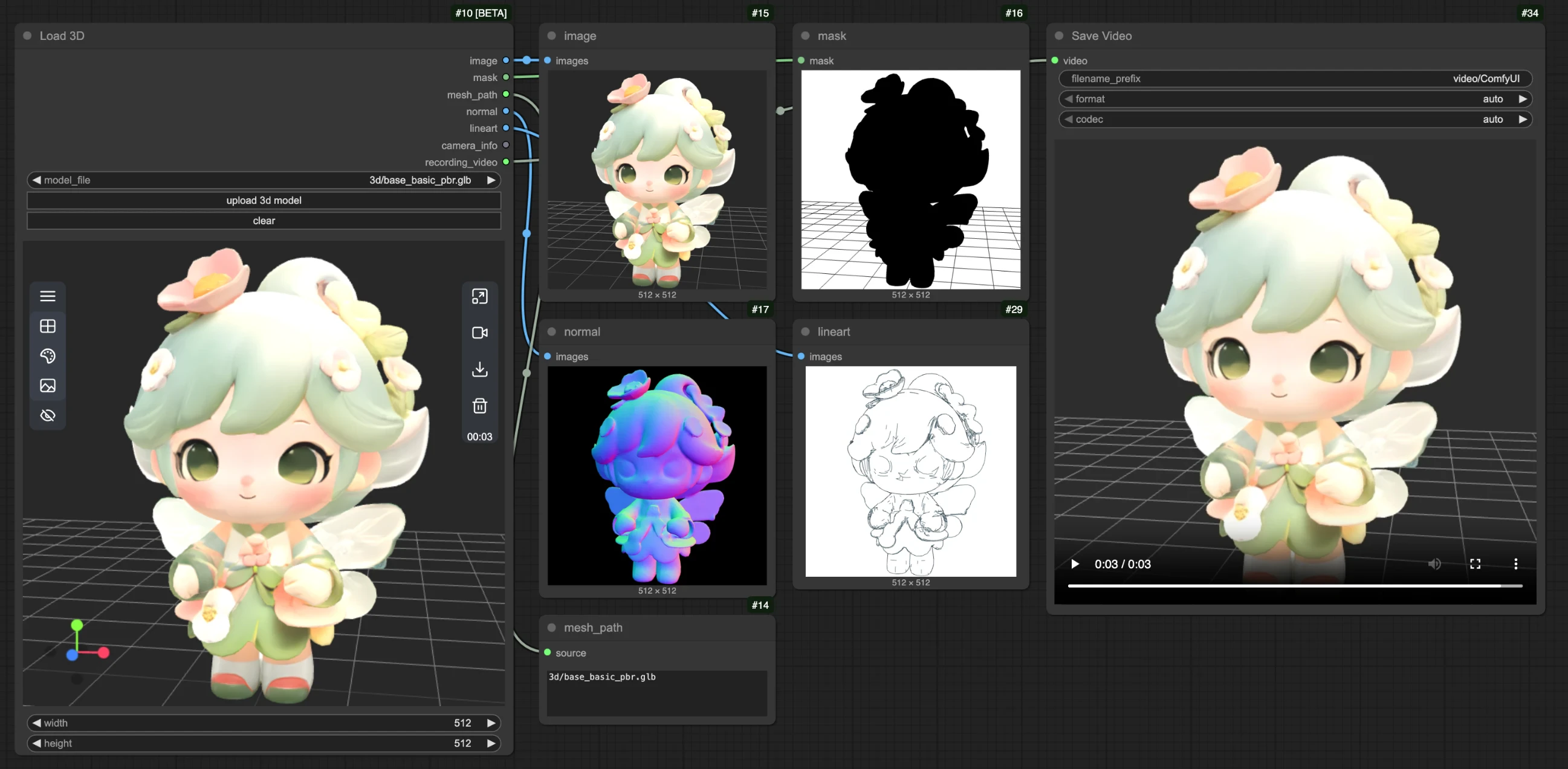
キャンバス領域の説明
Load3D ノードのキャンバス領域には、以下のような多様な表示操作が含まれています:- プレビュー表示設定(グリッド表示、背景色、プレビュー表示)
- カメラ制御:視野角(FOV)、カメラタイプの制御
- グローバルイルミネーション強度:照明の強さを調整
- 動画録画:動画の録画およびエクスポート
- モデルのエクスポート:
GLB、OBJ、STL形式に対応 - その他
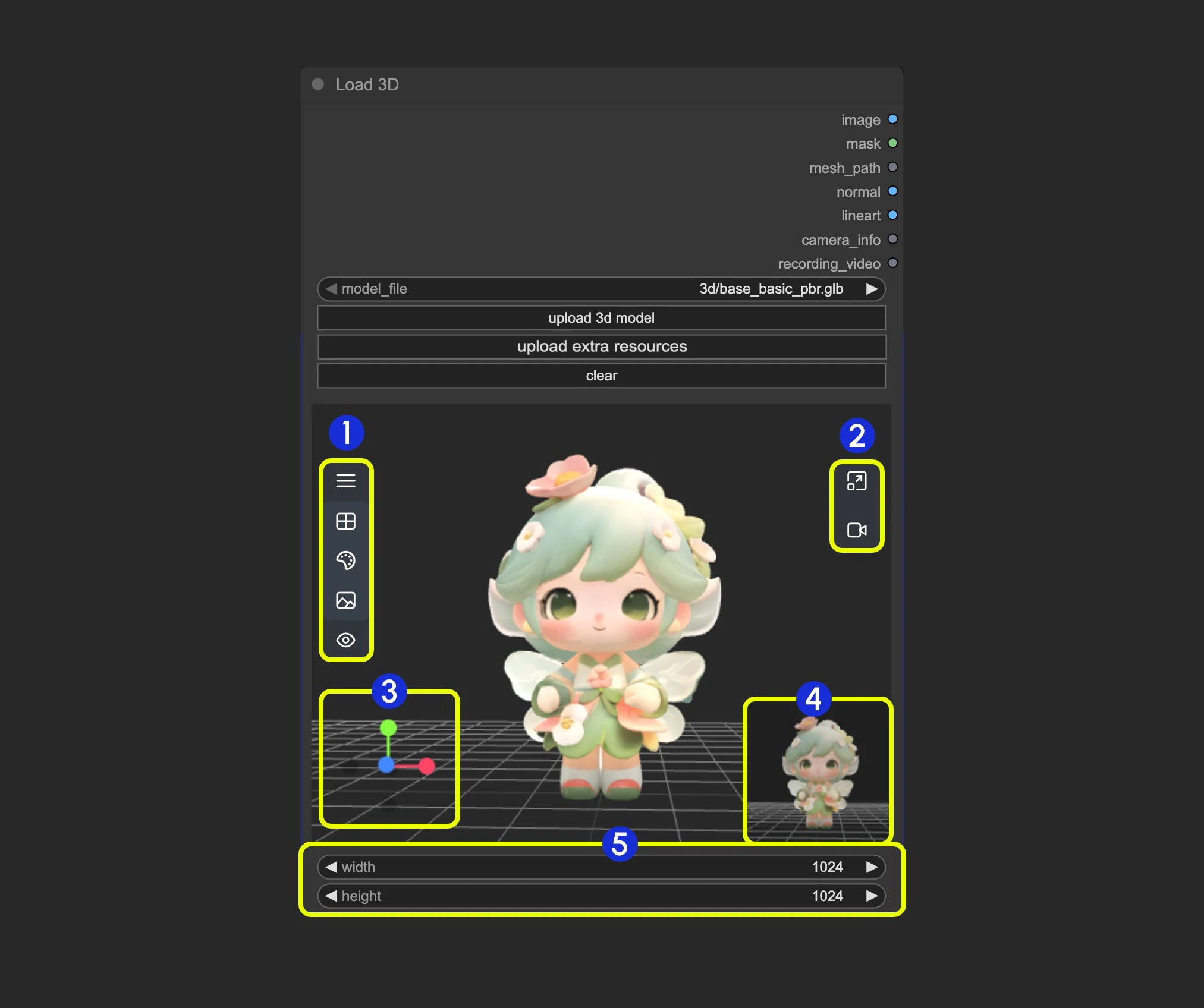
- Load 3D ノードの複数のメニューおよび非表示メニューを含む
- 「プレビューウィンドウのサイズ変更」と「キャンバス動画録画」のメニュー
- 3D 表示操作用の座標軸
- プレビューのサムネイル
- プレビューのサイズ設定:サイズを指定してウィンドウをリサイズすることで、プレビュー表示の拡大・縮小が可能
1. 表示操作
表示制御操作:- 左クリック+ドラッグ:視点の回転
- 右クリック+ドラッグ:視点の平行移動(パン)
- マウスホイールのスクロール、または中ボタンクリック+ドラッグ:ズームイン/ズームアウト
- 座標軸:表示方向の切り替え
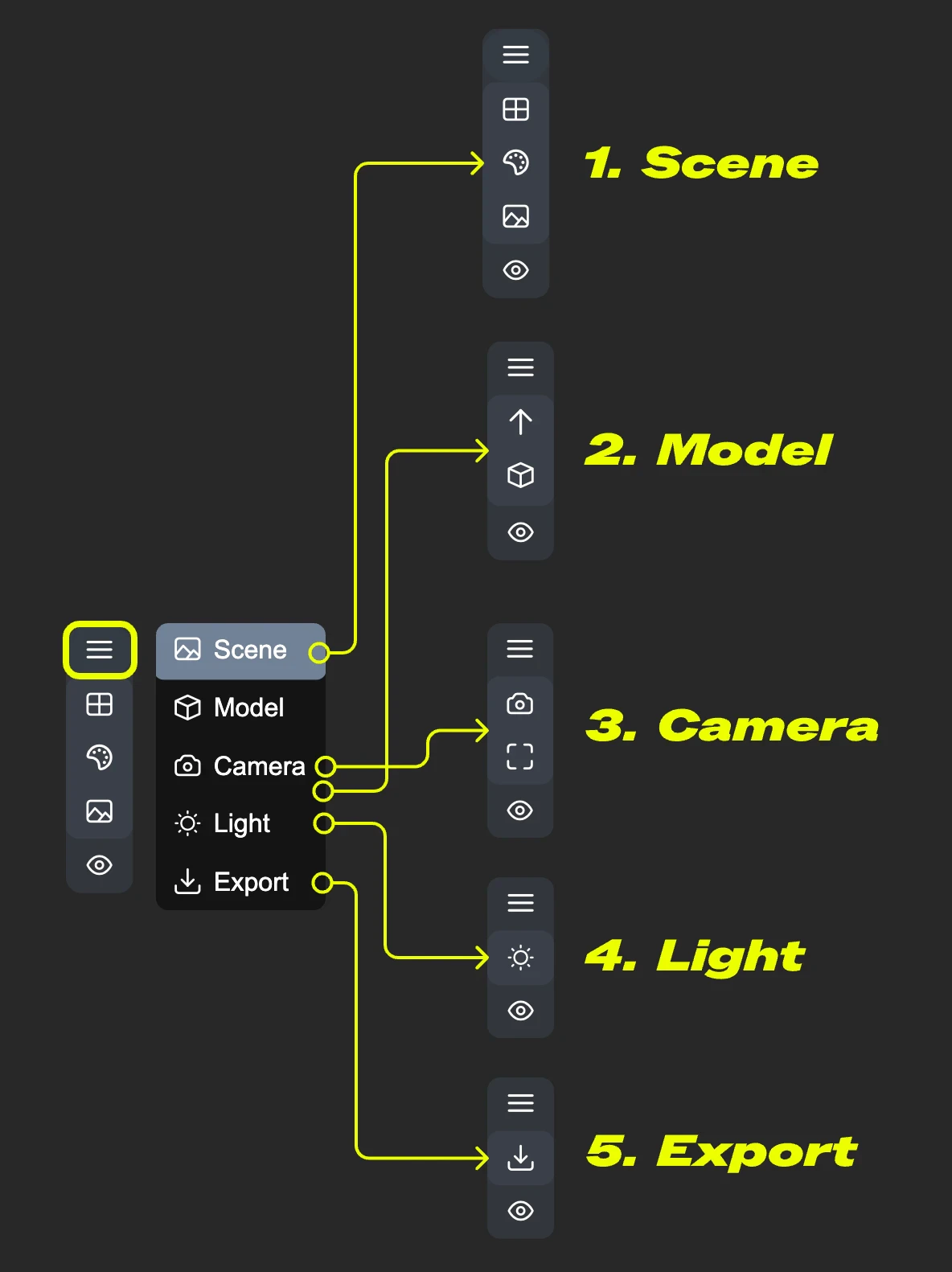
2. 左側メニューの機能
-
- シーン(Scene): プレビューウィンドウのグリッド表示、背景色、プレビュー設定を含む
-
- モデル(Model): モデルの描画モード、テクスチャ・マテリアル、上方向(Up direction)の設定
-
- カメラ(Camera): 平行投影(オルソグラフィック)と透視投影(パースペクティブ)の切り替え、および透視角度の設定
-
- ライト(Light): シーン全体のグローバルイルミネーション強度
-
- エクスポート(Export): モデルを他の形式(GLB、OBJ、STL)へエクスポート
シーン(Scene)
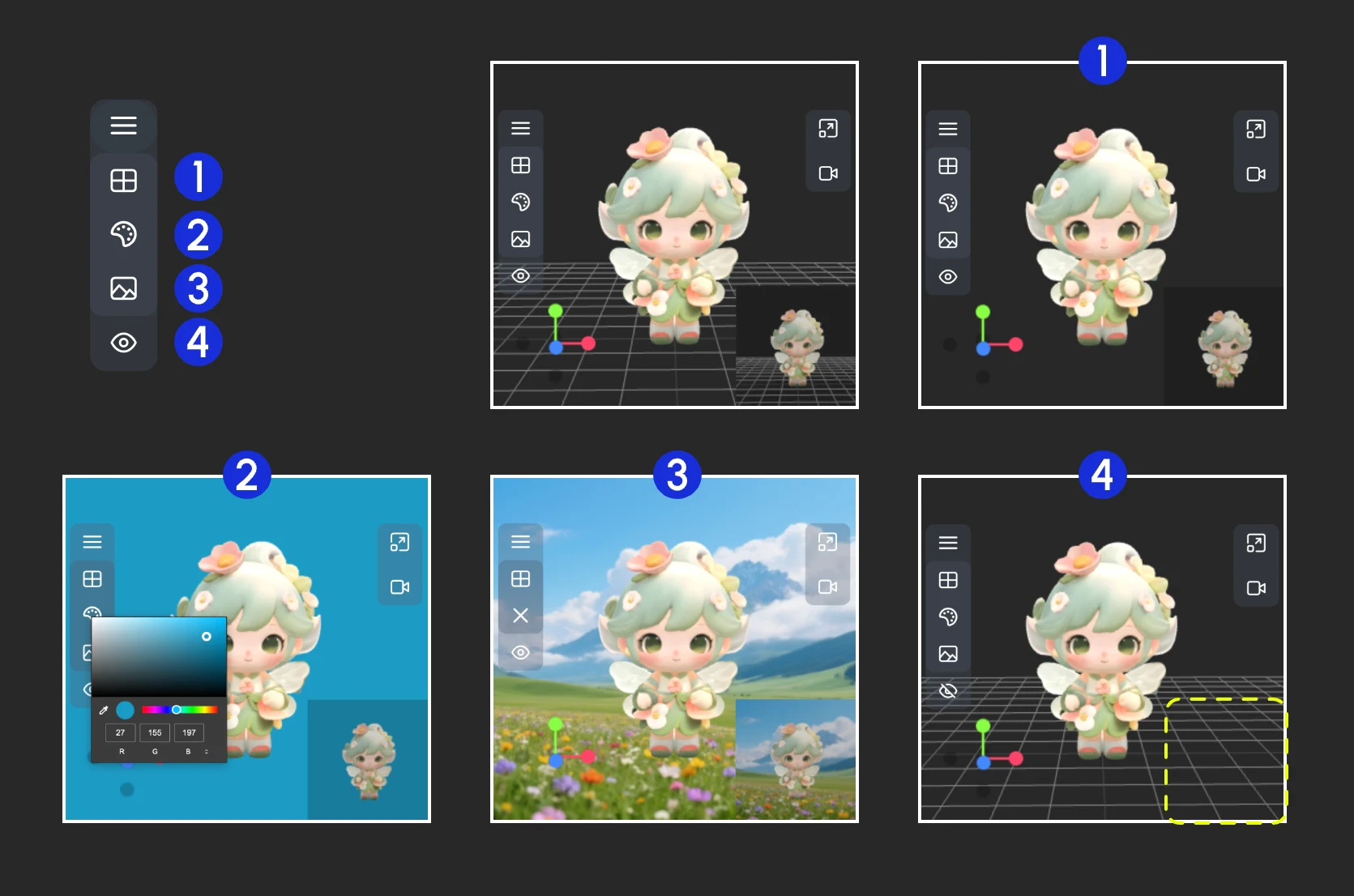
- グリッドの表示/非表示
- 背景色の設定
- クリックして背景画像をアップロード
- プレビューの非表示
モデル(Model)
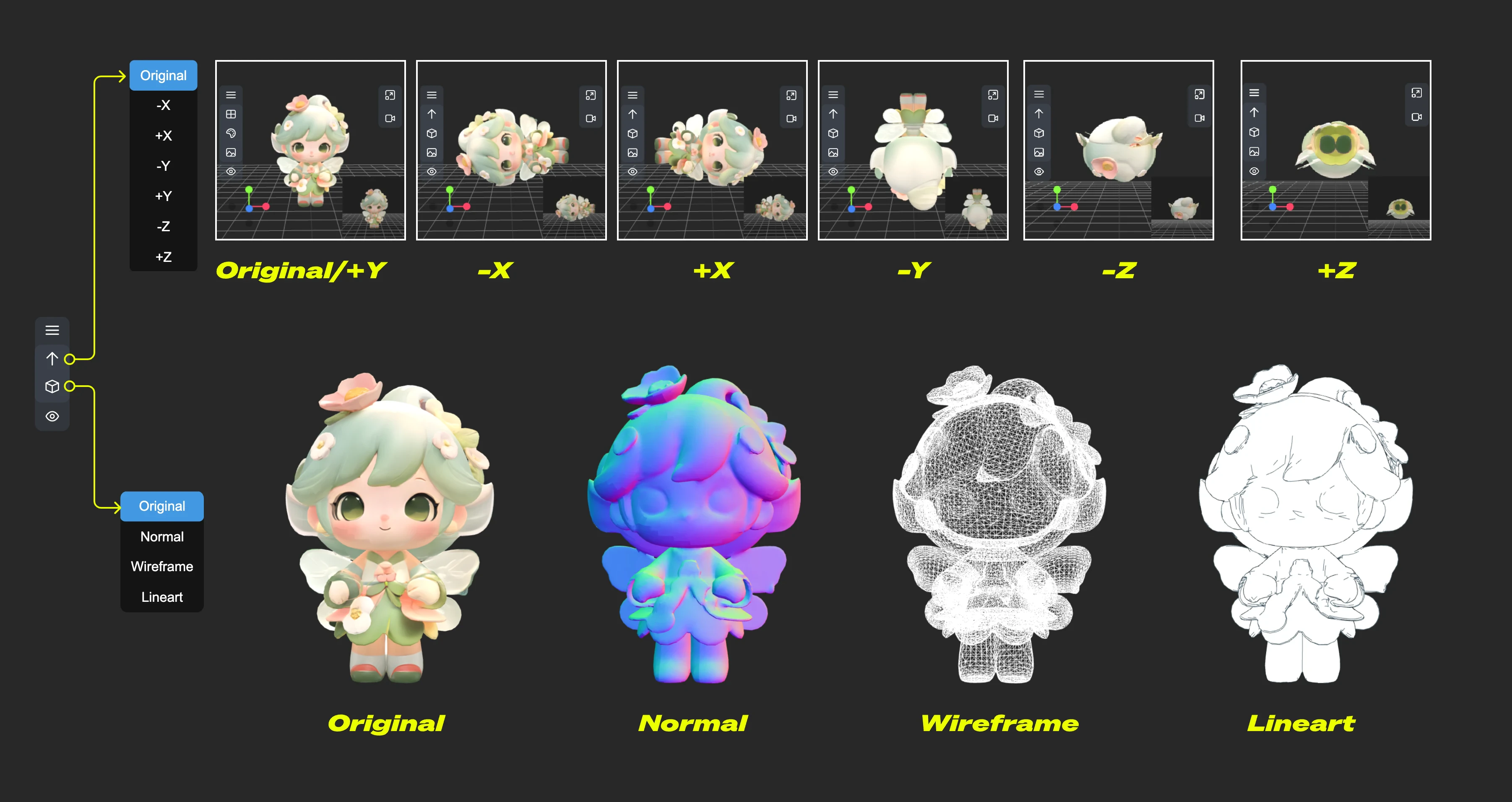
- 上方向(Up direction): モデルの「上」方向を定義する軸を指定
- マテリアルモード(Material mode): モデルの描画モードを切り替え — 「オリジナル(Original)」「法線(Normal)」「ワイヤーフレーム(Wireframe)」「線画(Lineart)」
カメラ(Camera)
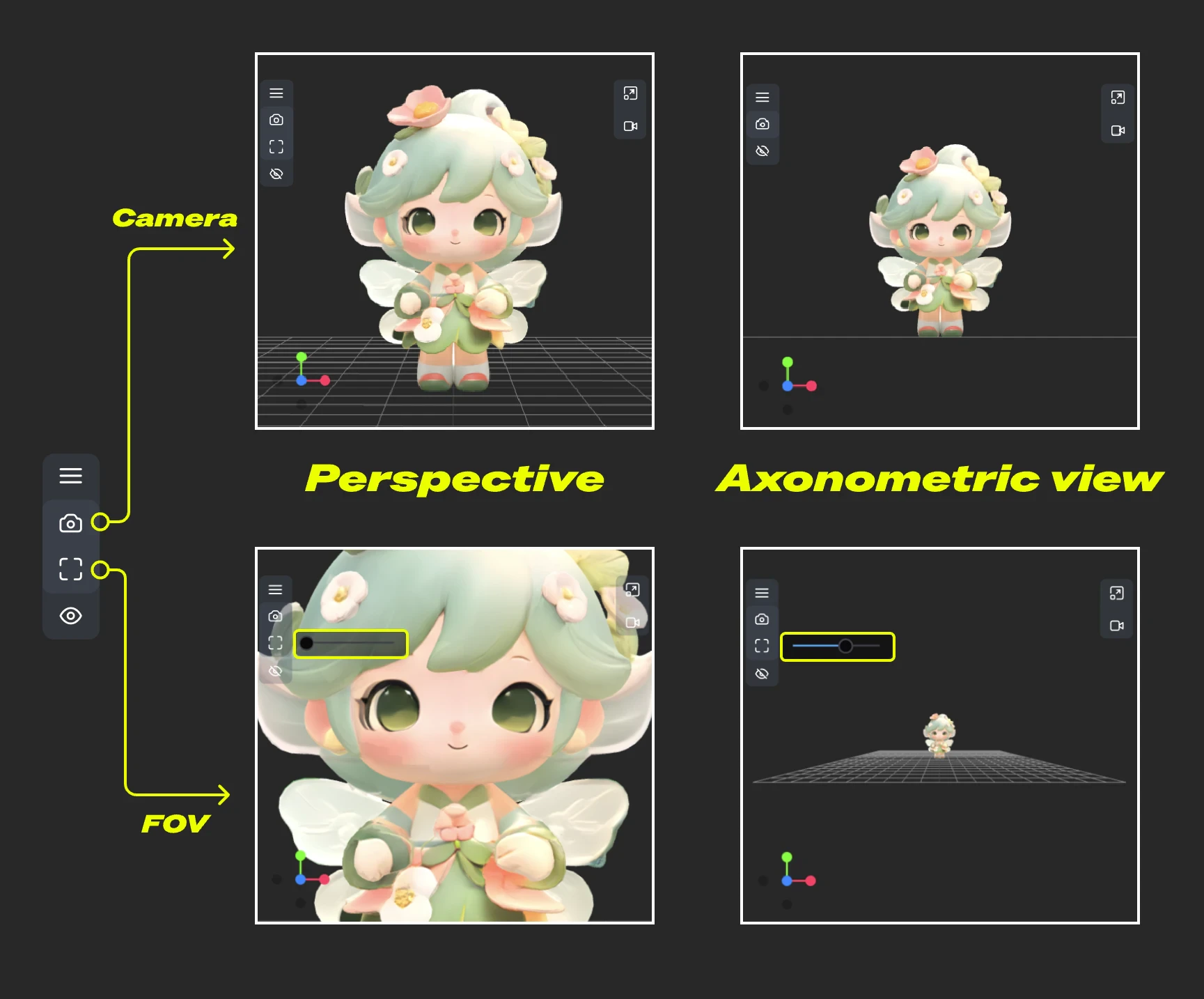
- カメラ(Camera): 平行投影と透視投影を素早く切り替え
- FOV(視野角): FOV 角度を調整
ライト(Light)
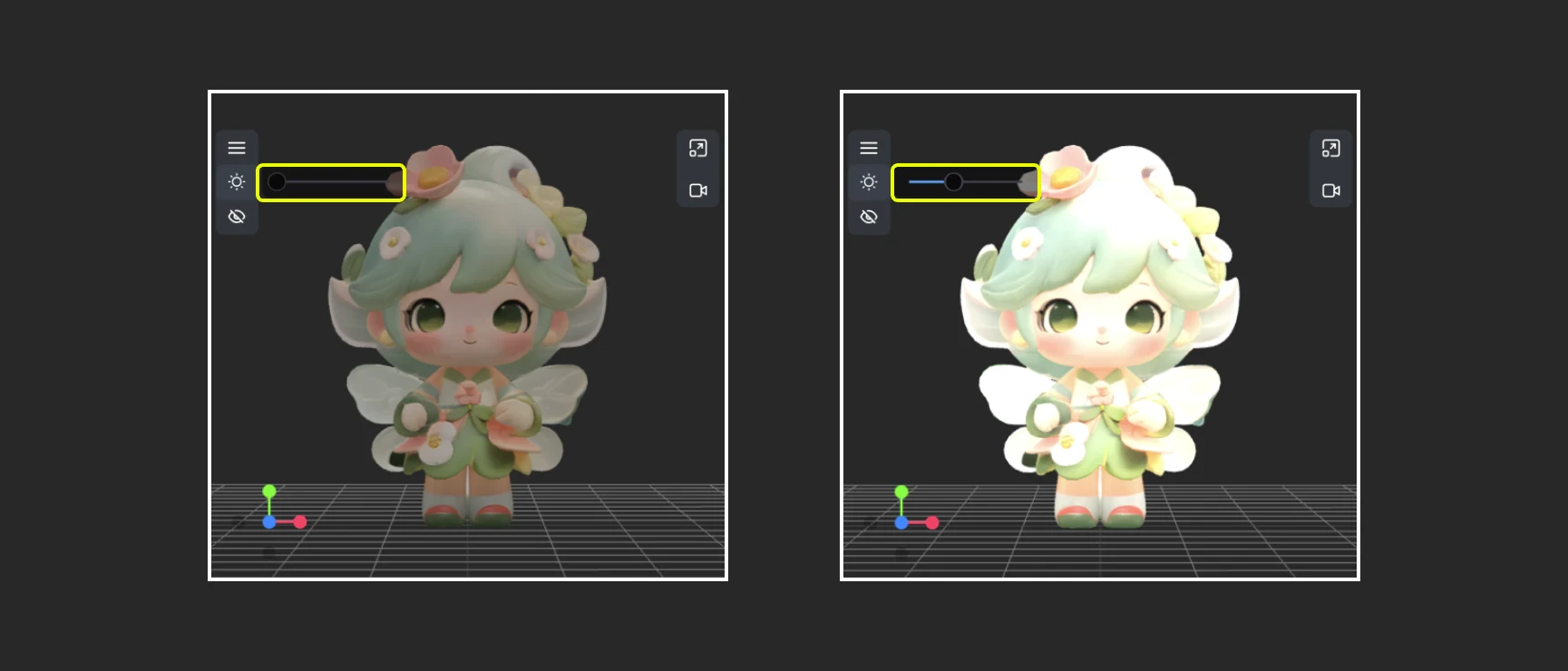
エクスポート(Export)
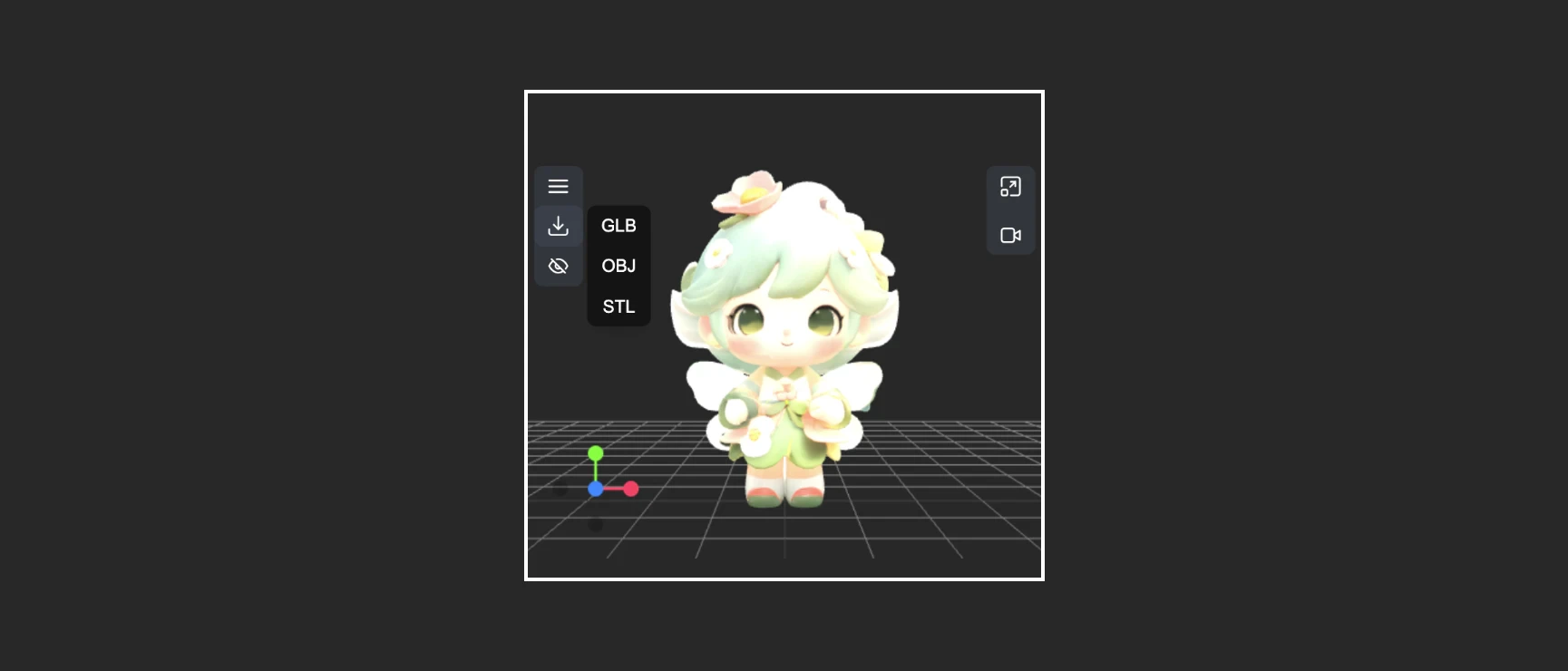
3. 右側メニューの機能
右側メニューには、以下の2つの主な機能があります:- 表示比率のリセット: ボタンをクリックすると、設定された幅と高さに基づいてキャンバスの描画領域の比率が自動調整されます。
- 動画録画: 現在の 3D 表示操作を動画として録画でき、録画した動画は後続ノードへ
recording_videoとして出力可能です。